NinoSafe Essai gratuit

Le guide NinoSafe

Chaque fonctionnalité expliquée pas à pas, avec l'écran correspondant. Cherchez un mot ou parcourez le sommaire.

Bien démarrer

Installer NinoSafe

NinoSafe s'installe deux fois : sur votre téléphone (parent) et sur celui de votre enfant. C'est la même application.

Chemin : Google Play NinoSafe Installer

Sur votre téléphone

  1. Installez NinoSafe depuis Google Play et ouvrez-la.
  2. Touchez « Commencer », puis choisissez « À un parent ».
  3. Créez votre compte avec votre e-mail ou Google, puis confirmez l'adresse.
  4. Lancez l'essai gratuit de 3 jours et choisissez votre code parent (4 chiffres ou plus).

Sur le téléphone de l'enfant

  1. Installez NinoSafe, touchez « Commencer » puis « À un enfant ».
  2. Choisissez la tranche d'âge : NinoSafe propose un temps d'écran et une heure de coucher de départ.
  3. Accordez les autorisations une à une (voir la fiche suivante).

Gardez les deux téléphones à portée de main : un code s'affiche sur le vôtre pour relier celui de l'enfant.
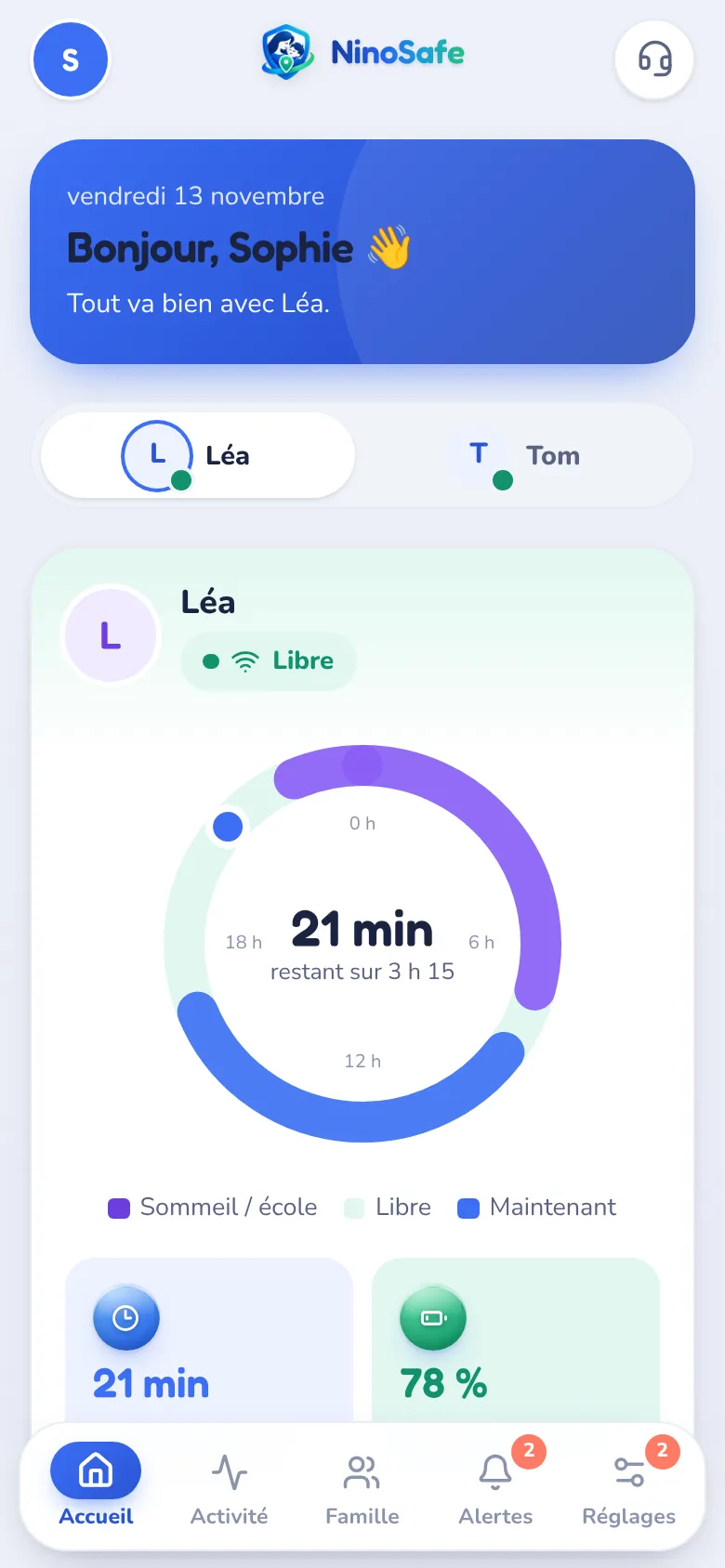
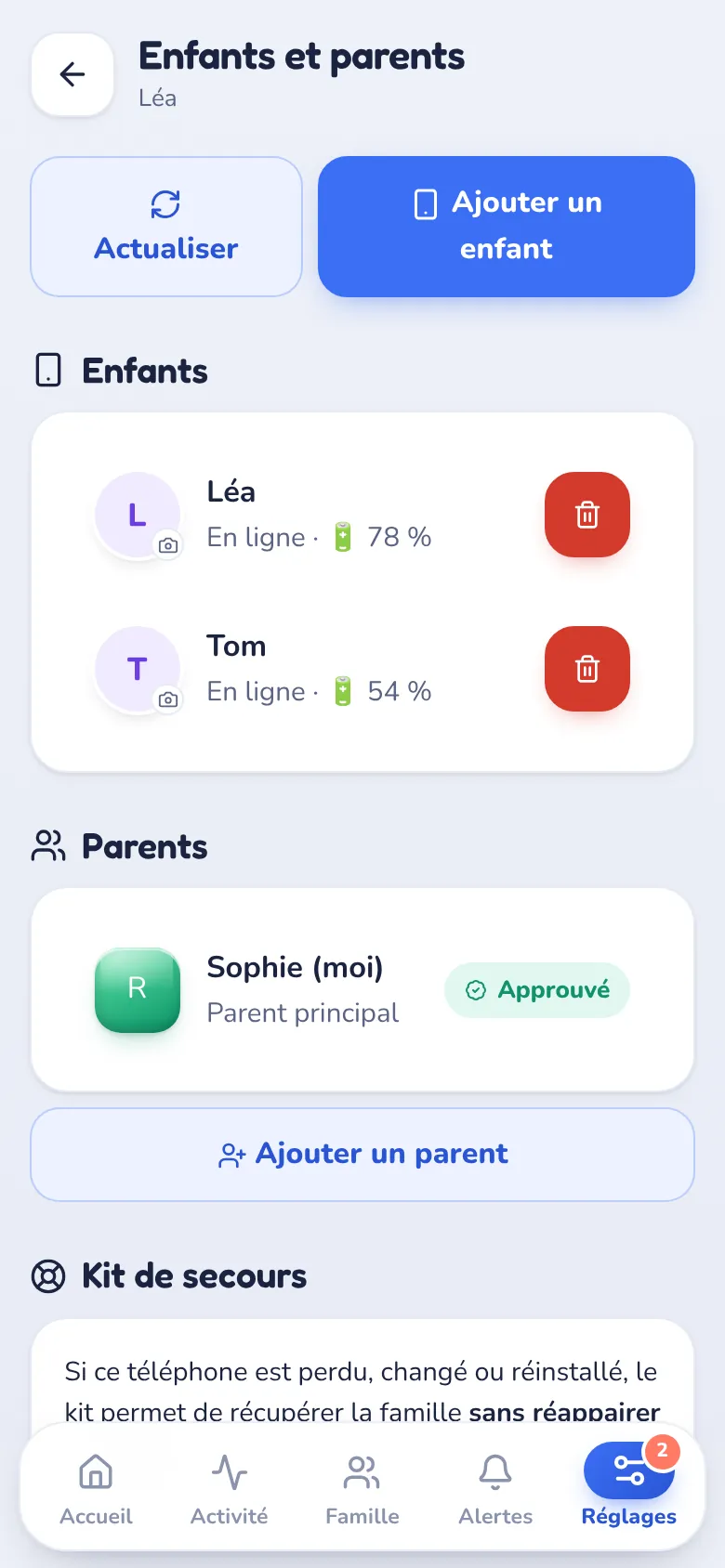
Tableau de bord du parent

Bien démarrer

Relier le téléphone de l'enfant

Le lien entre vos deux téléphones est fait par un code à usage unique.

Chemin : Réglages Enfants et parents Ajouter un enfant

Nouveau téléphone

  1. Sur votre téléphone : Réglages → Enfants et parents → « Ajouter un enfant ». Un code s'affiche.
  2. Sur le téléphone de l'enfant, à l'étape du lien, touchez « Nouveau téléphone », saisissez le code et le prénom.
  3. Le prénom apparaît dans votre liste d'enfants, avec la mention « En ligne ».

Téléphone réinstallé ou remplacé

  1. Sur le téléphone de l'enfant, touchez « Téléphone déjà suivi ».
  2. Connectez-vous avec votre compte parent et touchez le prénom de l'enfant.
  3. Ses règles et son historique sont récupérés automatiquement.

Chaque enfant a sa pastille en haut des écrans : touchez-la pour passer d'un enfant à l'autre.

Enfants et parents

Bien démarrer

Accorder les autorisations

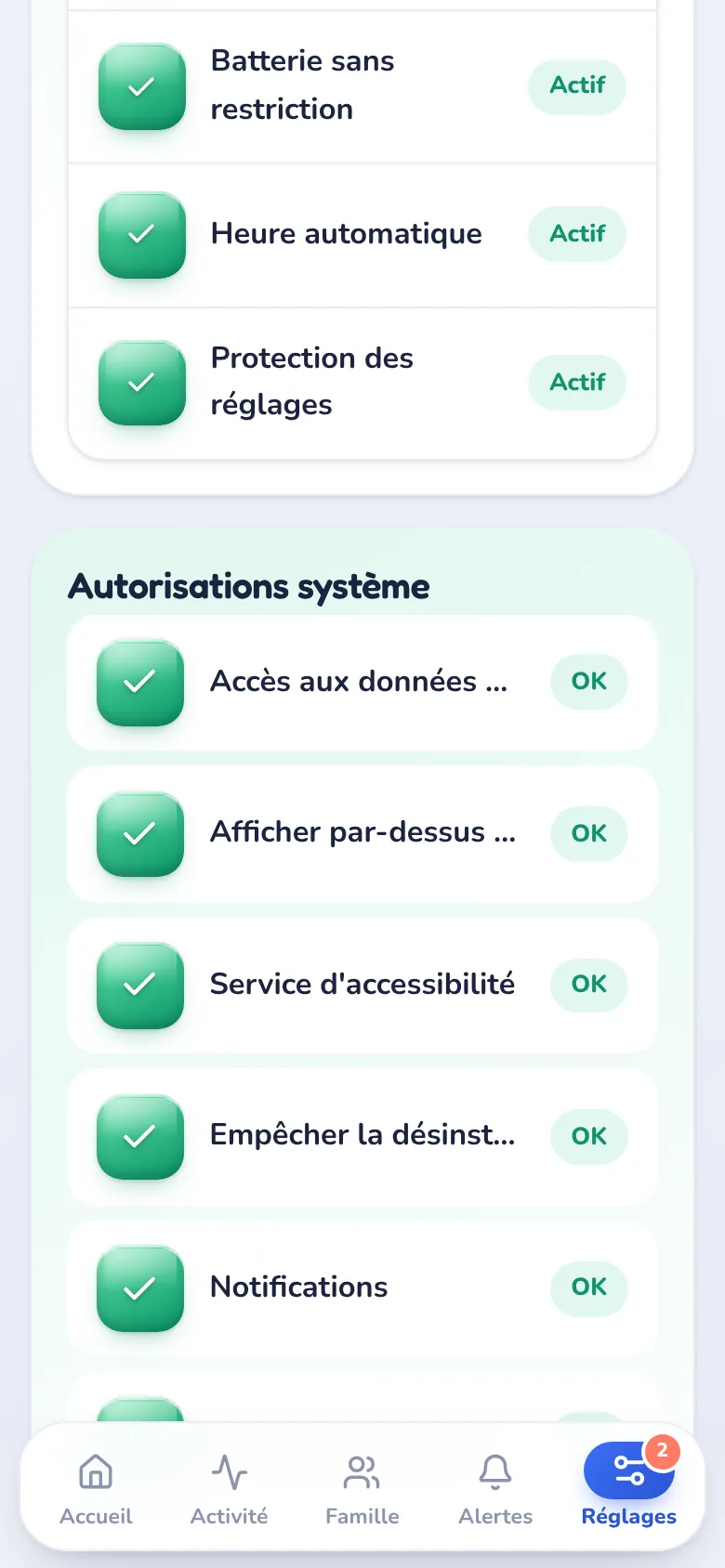
Android demande votre accord pour chaque capacité. NinoSafe vous guide écran par écran, et chaque autorisation n'est demandée qu'une fois.

Les autorisations demandées

  1. Accès aux données d'usage : pour mesurer le temps passé dans chaque appli.
  2. Affichage par-dessus les autres applis : pour l'écran de pause.
  3. Service d'accessibilité (blocage instantané) : pour bloquer applis et sites à la seconde.
  4. Accès aux notifications : pour la surveillance des messages.
  5. Appels (état de la ligne, sans numéro), position et position en arrière-plan.
  6. Application d'administration : pour empêcher la désinstallation, si le téléphone le propose.
  7. Batterie sans restriction et démarrage automatique : pour que la protection ne soit jamais endormie.

Interrupteur grisé (« Paramètre restreint ») sur Android 13 et plus : Réglages → Applications → NinoSafe → ⋮ → « Autoriser les paramètres restreints ».

Autorisations système

Temps d'écran

Le tableau de bord

L'accueil résume la journée de l'enfant : temps restant, état du téléphone, prochaine plage de nuit, actions rapides et activité du jour.

Chemin : Accueil

Lire l'anneau de la journée

  1. Violet : sommeil et école. Vert pâle : temps libre. Le point bleu : maintenant.
  2. Au centre, le temps d'écran qui reste aujourd'hui.
  3. En dessous, la batterie, la connexion et le prochain verrouillage.

Personnaliser les actions rapides

  1. Touchez « + » à côté d'« Actions rapides ».
  2. Choisissez jusqu'à 8 actions dans l'ordre souhaité, ou « Automatique ».
Accueil

Temps d'écran

Régler le temps d'écran

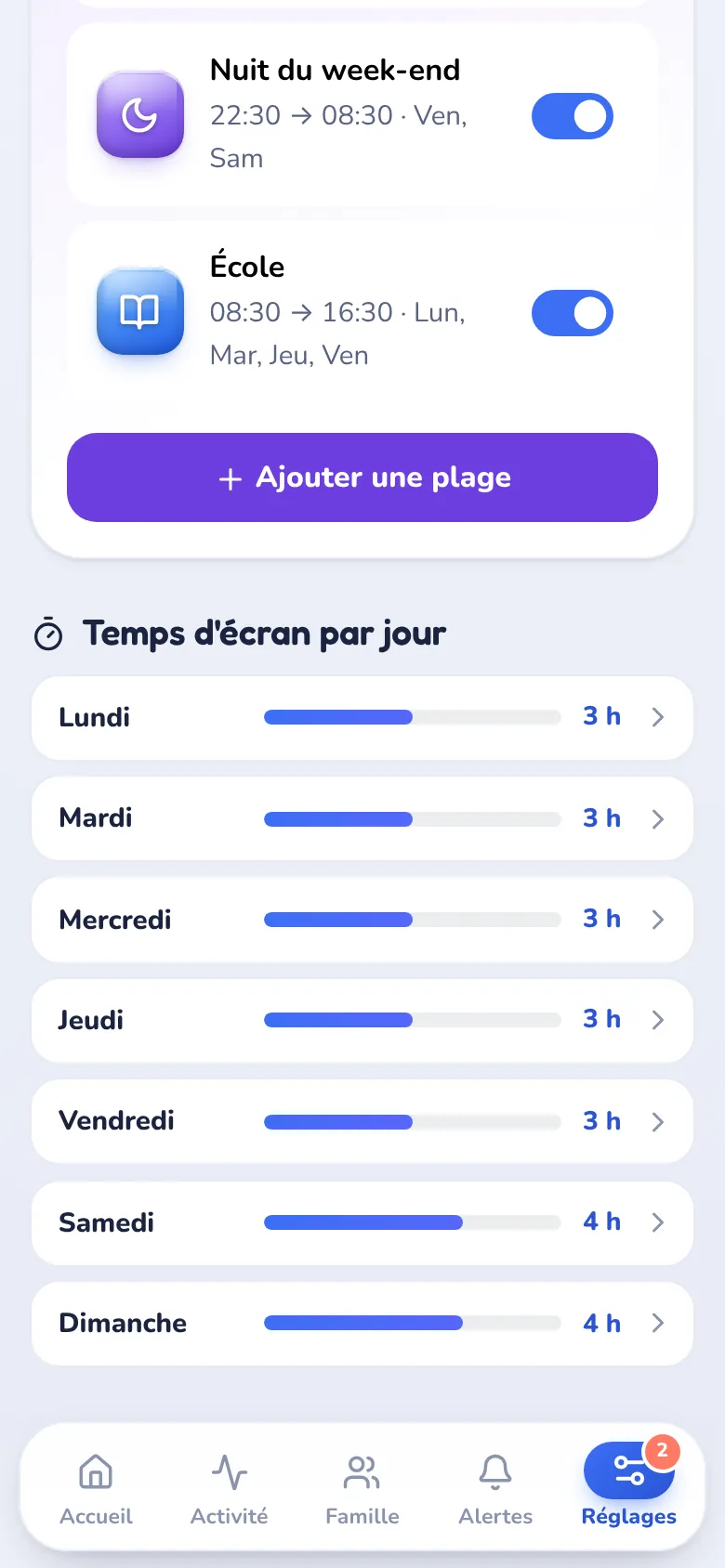
Un budget par jour de la semaine : par exemple 3 h en semaine et 4 h le week-end.

Chemin : Réglages Temps d'écran et sommeil Temps d'écran par jour

Modifier un jour

  1. Touchez le jour (Lundi, Mardi…).
  2. Choisissez la durée, puis validez avec votre code parent.
  3. Le réglage arrive sur le téléphone de l'enfant en moins d'une minute.

Le temps bonus des missions s'ajoute au budget du jour.

Temps d'écran par jour

Temps d'écran

Nuit, école et autres plages

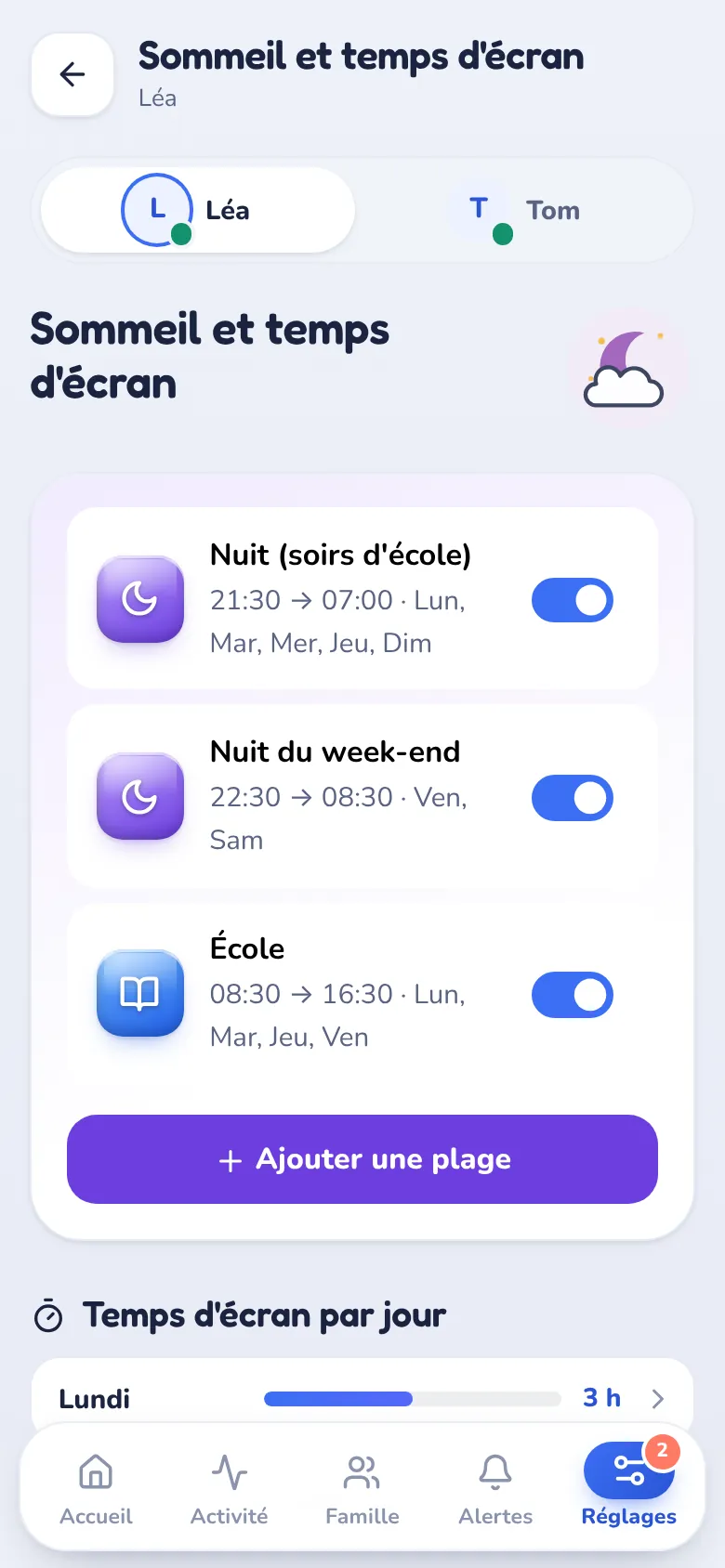
Pendant une plage, le téléphone est verrouillé : seuls les appels d'urgence et les contacts joignables restent possibles.

Chemin : Réglages Temps d'écran et sommeil

Ajouter une plage

  1. Touchez « Ajouter une plage ».
  2. Choisissez le type (nuit, école, autre), les jours, l'heure de début et de fin.
  3. Activez l'interrupteur de la plage.

Une plage peut passer minuit : 21:30 → 07:00 couvre toute la nuit.

Plages de nuit et d'école

Temps d'écran

Pause immédiate et temps bonus

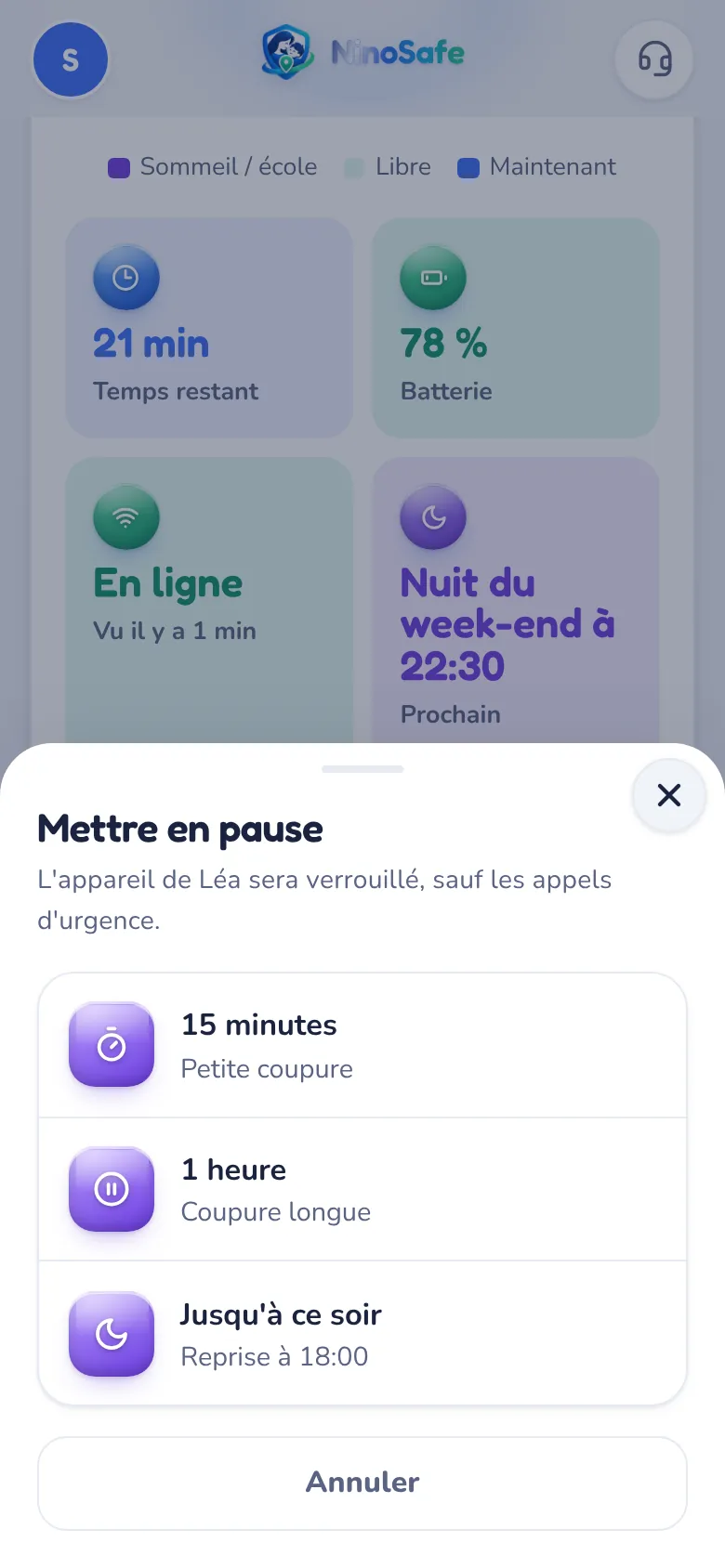
Pour un repas, une sortie ou une soirée en famille, mettez le téléphone en pause d'un geste. À l'inverse, accordez 30 minutes de plus.

Chemin : Accueil Actions rapides Pause

Mettre en pause

  1. Touchez « Pause ».
  2. Choisissez 15 minutes, 1 heure ou jusqu'au soir.
  3. Pour arrêter plus tôt, touchez « Lever la pause » : l'état « Pause levée » s'affiche.

Donner du temps

  1. Touchez « +30 min » : le temps s'ajoute à la journée en cours.
Mettre en pause

Temps d'écran

Missions et récompenses

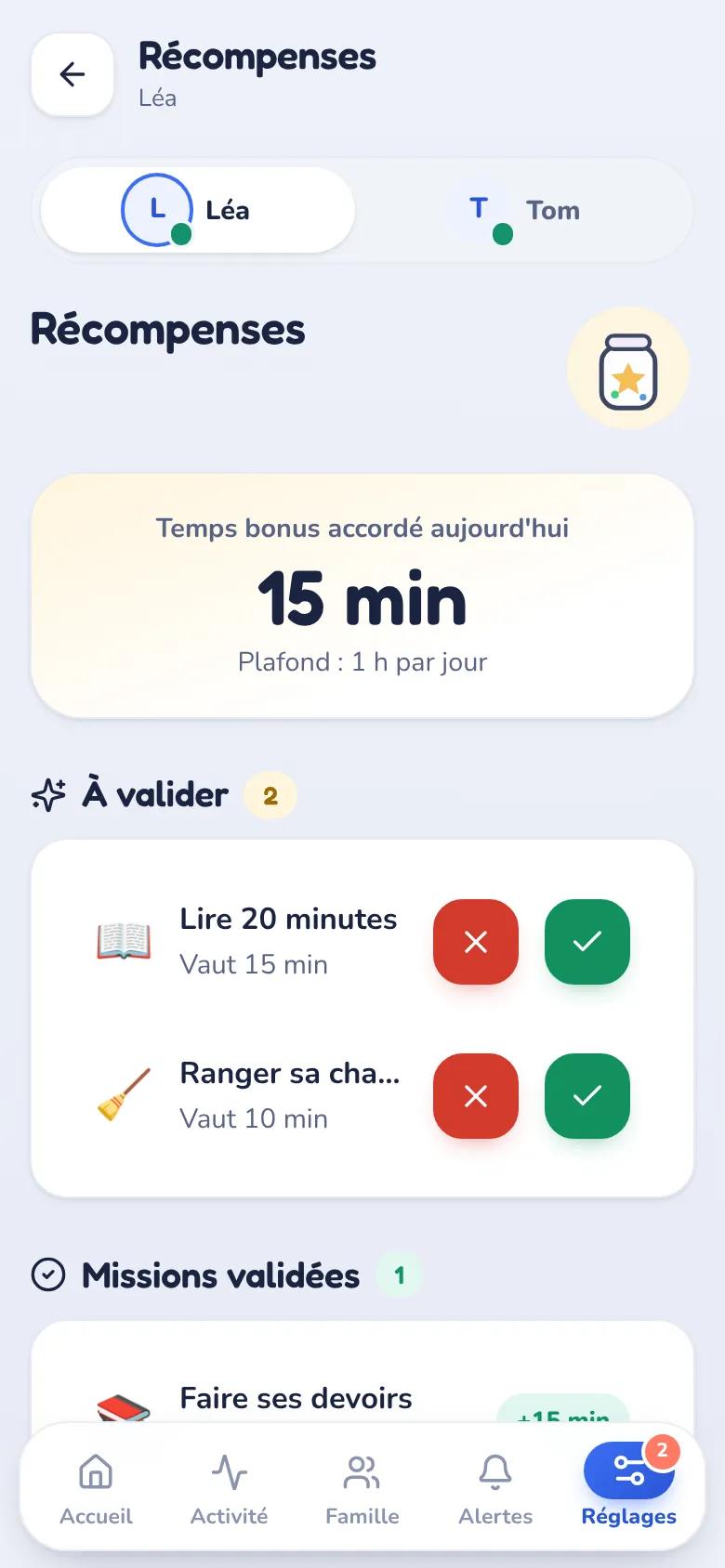
Vous proposez des missions (devoirs, chambre, lecture). L'enfant touche « J'ai fait ! », vous validez, et il gagne du temps d'écran.

Chemin : Réglages Récompenses

Créer une mission

  1. Touchez « Ajouter » dans le catalogue de tâches.
  2. Donnez un titre, une catégorie et le temps gagné.

Valider

  1. Une notification vous prévient quand une mission est terminée.
  2. Dans « À valider », touchez ✓ pour accorder le temps ou ✕ pour refuser.

Le plafond quotidien limite le bonus total gagné en une journée.

Récompenses

Applis et web

Bloquer ou limiter une appli

Chaque appli installée sur le téléphone de l'enfant apparaît avec sa catégorie : jeux, réseaux sociaux, messagerie…

Chemin : Réglages Applications

Limiter

  1. Cherchez l'appli ou filtrez par catégorie.
  2. Sous son nom, choisissez une durée par jour (15 min, 30 min, 1 h…).

Bloquer

  1. Activez l'interrupteur à droite de l'appli : elle ne s'ouvre plus.
Applications

Réglages

YouTube, TikTok et jeux d'argent

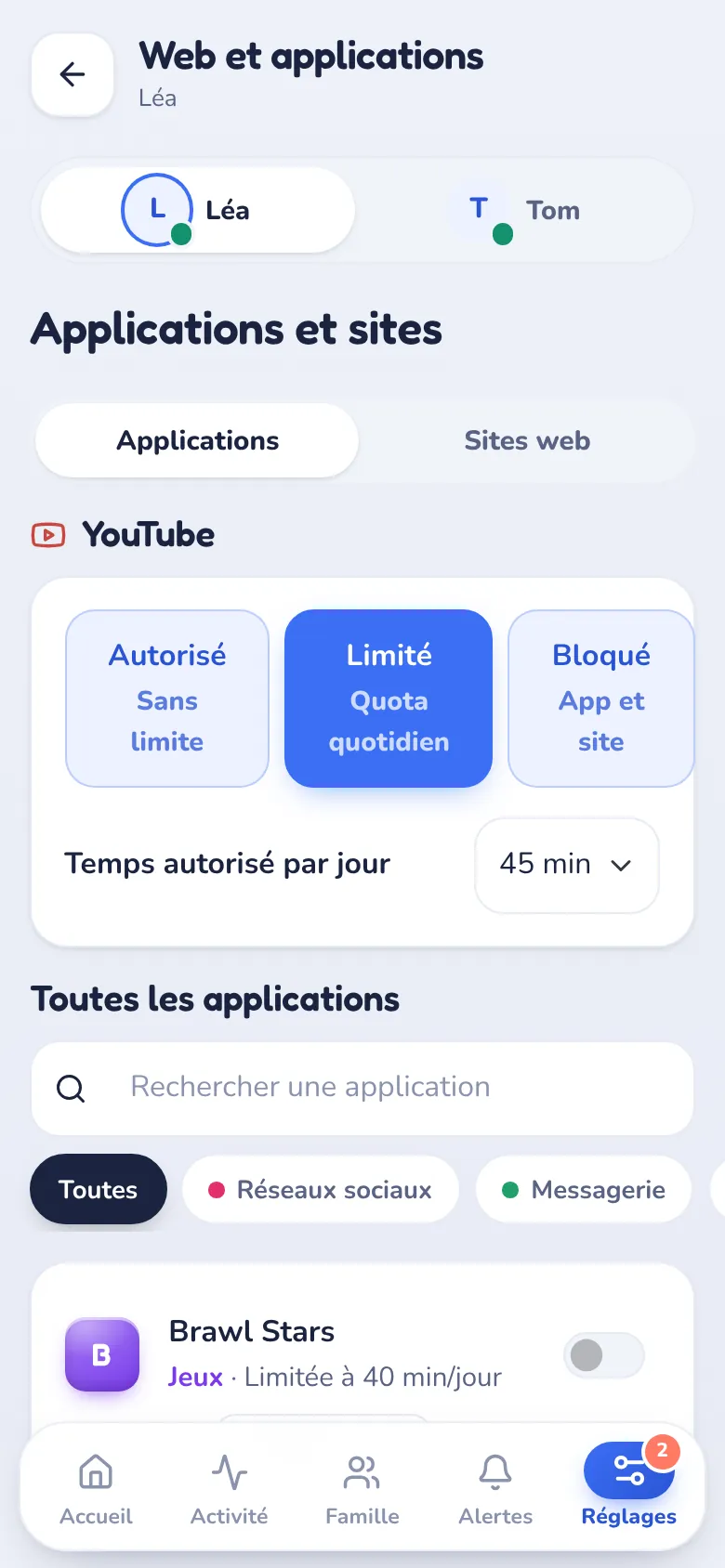
YouTube et TikTok ont chacun leur cadre, car on les regarde aussi dans le navigateur.

Chemin : Réglages Vidéos et réseaux sociaux

Trois choix pour chacun

  1. Autorisé : sans limite.
  2. Limité : l'appli a un quota par jour, et son site est bloqué dans les navigateurs.
  3. Bloqué : l'appli et le site sont bloqués.

Jeux d'argent et paris sportifs

  1. Bloqués automatiquement : applis de paris, poker, casinos, loteries, et leurs sites.
  2. Le cadre (Réglages › Applications) liste les applis reconnues sur le téléphone de l'enfant.
  3. Vous pouvez désactiver ce blocage dans le même cadre.
Réglage YouTube

Applis et web

Filtrer les sites web

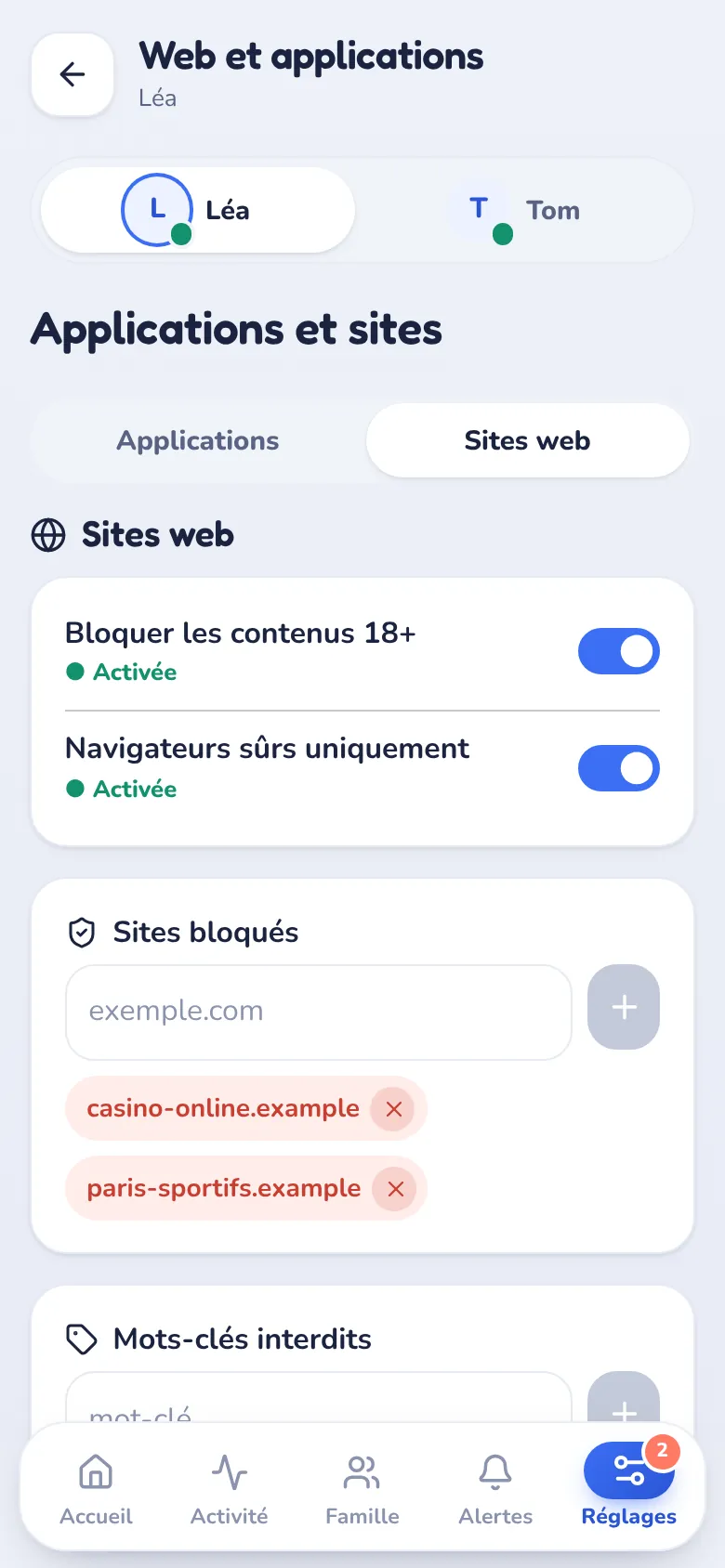
Le filtre fonctionne dans Chrome, Samsung Internet, Firefox, Edge, Opera, Brave et DuckDuckGo.

Chemin : Réglages Sites web

Régler le filtre

  1. « Bloquer les contenus 18+ » : les sites pour adultes sont bloqués.
  2. « Navigateurs sûrs uniquement » : les navigateurs que NinoSafe ne sait pas filtrer sont bloqués.
  3. Ajoutez des sites (exemple.com) et des mots-clés interdits.

Un site bloqué affiche une page NinoSafe à l'enfant, et apparaît dans son activité.

Sites web

Applis et web

Valider les nouvelles applis

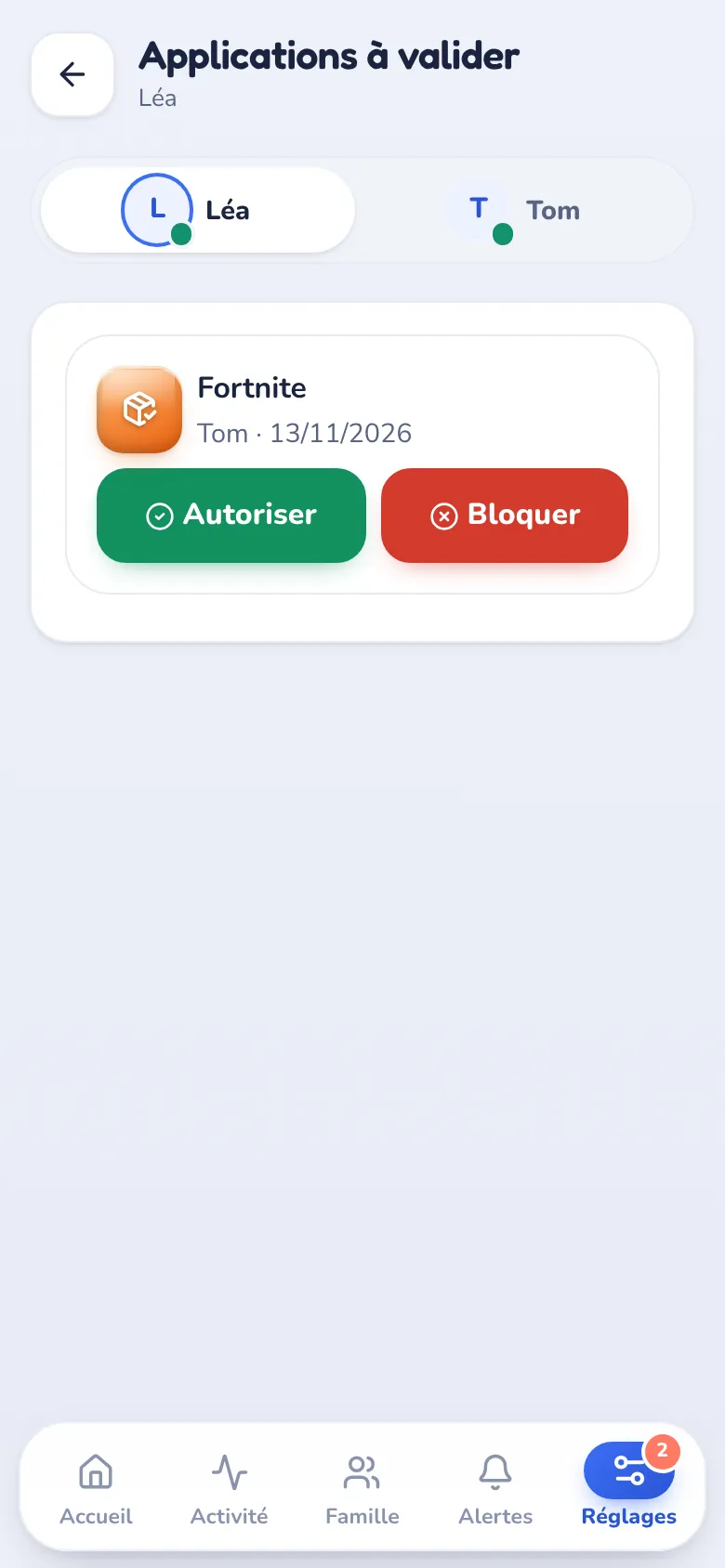
Quand l'enfant installe une appli, vous recevez une notification et elle attend votre décision.

Chemin : Réglages Applications Applications à valider

Décider

  1. Touchez « Autoriser » ou « Bloquer ».
  2. Vous pourrez changer d'avis à tout moment dans la liste des applications.
Applications à valider

Surveillance

Activité et temps par appli

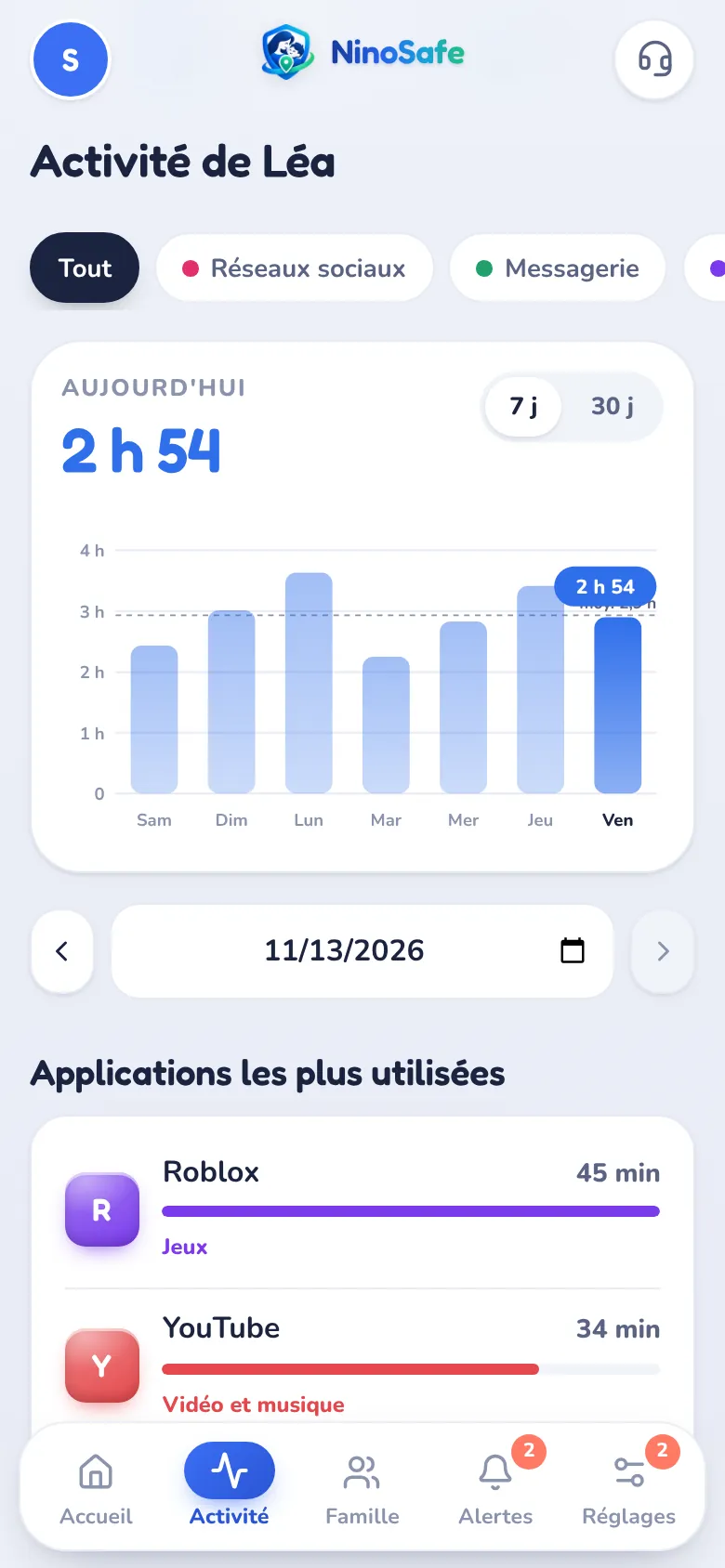
Le temps d'écran de chaque jour et les applis les plus utilisées, sur 7 ou 30 jours.

Chemin : Activité Temps d'écran

Explorer

  1. Choisissez 7 j ou 30 j au-dessus du graphique.
  2. Filtrez par catégorie : réseaux sociaux, messagerie, jeux…
  3. Changez de journée avec les flèches pour voir le détail d'un jour.
Activité

Surveillance

Surveillance des messages

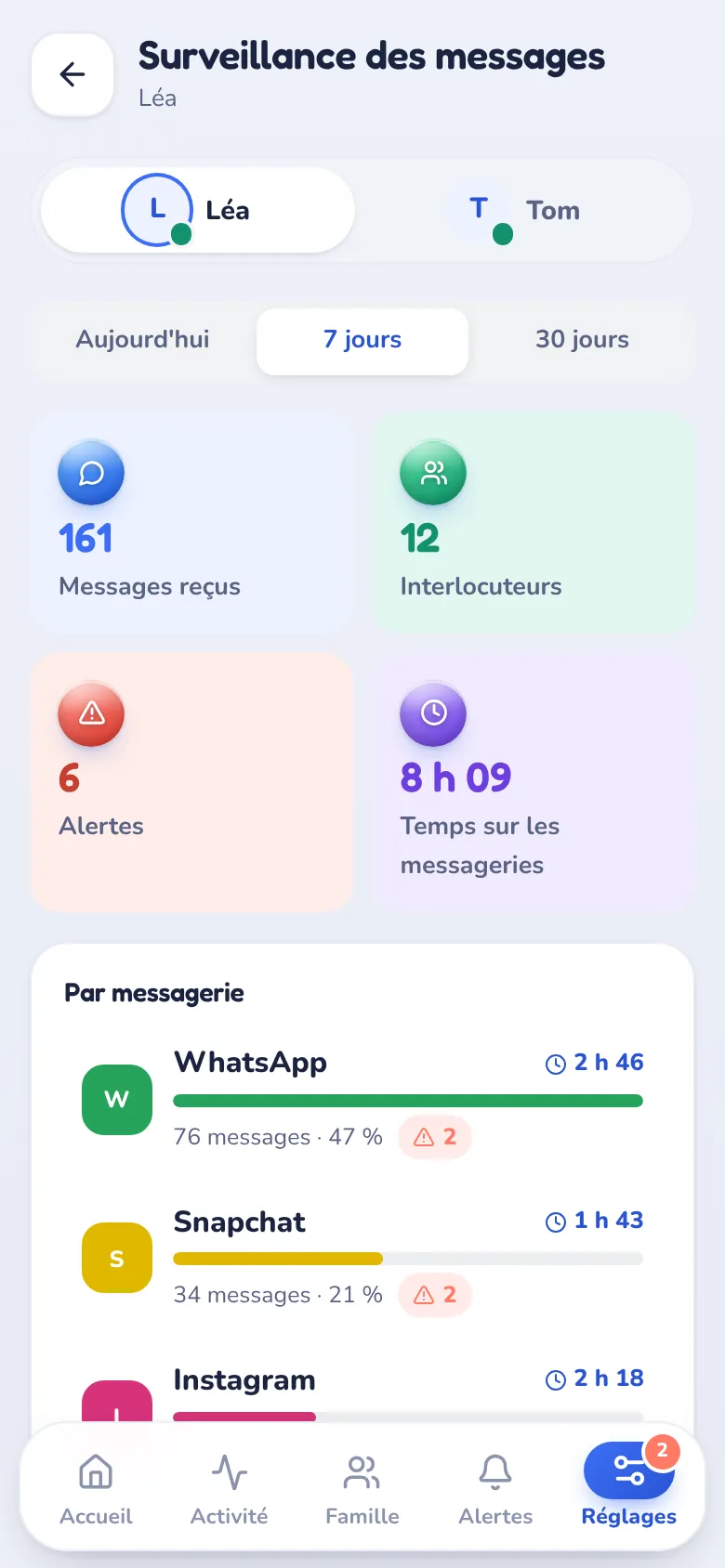
Les messages reçus sur WhatsApp, Instagram, Snapchat, Messenger, Telegram, Discord, Signal, TikTok et SMS, avec des statistiques utiles. Le texte des messages n'est jamais transmis.

Chemin : Activité Messages

Les statistiques

  1. Messages reçus, interlocuteurs, alertes et temps passé sur les messageries.
  2. « Par messagerie » : nombre de messages, part du total, temps passé et alertes de chaque appli.
  3. Messages par jour (ou par heure pour aujourd'hui), heures les plus actives, messages reçus la nuit (22 h – 6 h), part des groupes.
  4. Interlocuteurs, classés par alertes puis par nombre de messages.

Les filtres

  1. Période : aujourd'hui, 7 jours ou 30 jours.
  2. Touchez une messagerie ou un interlocuteur pour n'afficher que ses messages.
  3. Recherchez un interlocuteur par son nom.
  4. Type : tous, alertes, privés, groupes ou la nuit. « Effacer les filtres » remet tout à zéro.

Les alertes « mot grave »

  1. Le téléphone de l'enfant repère les mots de harcèlement, de menace, à caractère sexuel ou les demandes de secret.
  2. Vous recevez une notification avec le mot, la messagerie et l'interlocuteur.
  3. Touchez-la : la page s'ouvre sur le message concerné.

Autorisation nécessaire sur le téléphone de l'enfant : Espace parent → Sécurité → « Messages reçus ».

Statistiques

Surveillance

Appels

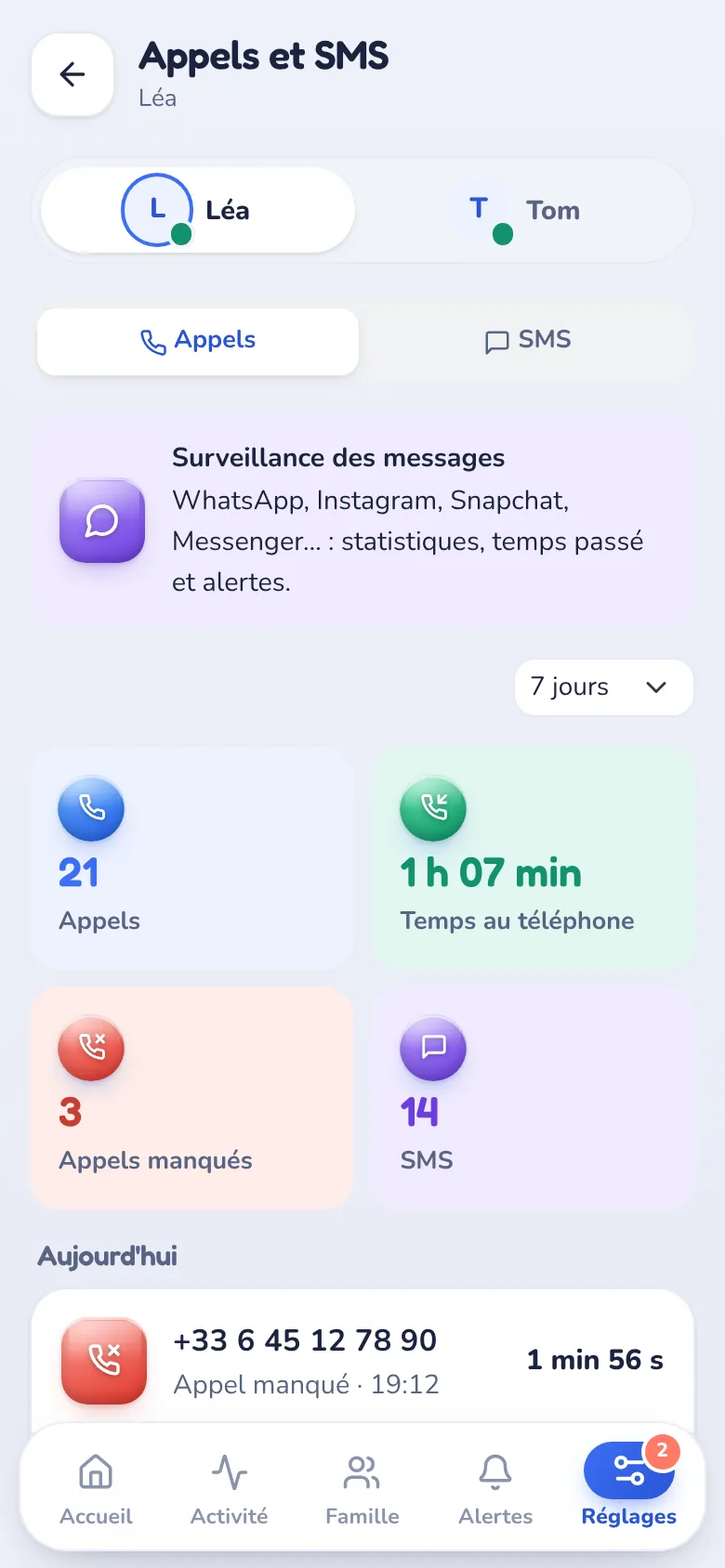
Le nombre d'appels, le temps passé au téléphone et les appels manqués, avec l'heure et la durée de chacun. Le numéro n'est pas transmis : Google Play réserve le journal d'appels aux applications Téléphone. Les SMS reçus sont dans la surveillance des messages.

Chemin : Activité Appels

Consulter

  1. Choisissez la période : aujourd'hui, 7 jours ou 30 jours.
  2. Les appels manqués ou refusés sont signalés en rouge.
  3. Pour les SMS : « SMS et messageries », en bas de la page.
Appels

Activité

Bien-être estimé

Un score sur 100 qui résume l'activité de votre enfant : vidéos regardées, recherches web, type d'applis, écran la nuit, sites visités et messages graves reçus. Calculé par NinoSafe, sans service extérieur.

Chemin : Activité Bien-être

Lire le score

  1. Le niveau (positive, plutôt bonne, neutre, à surveiller, préoccupante), le score de chaque jour et la tendance.
  2. « Ce qui compte » : la note de chaque source. Touchez-en une pour voir le détail.
  3. Les dernières recherches web, avec un repère sur celles qui contiennent un mot grave.

Les alertes

  1. Une recherche avec un mot grave vous est signalée aussitôt.
  2. Vous êtes prévenu si le bien-être estimé baisse nettement sur 3 jours.

C'est une indication sur l'activité, pas un diagnostic. Si le score baisse, le mieux est d'en parler avec votre enfant.

Activité

Vidéos et humeur estimée

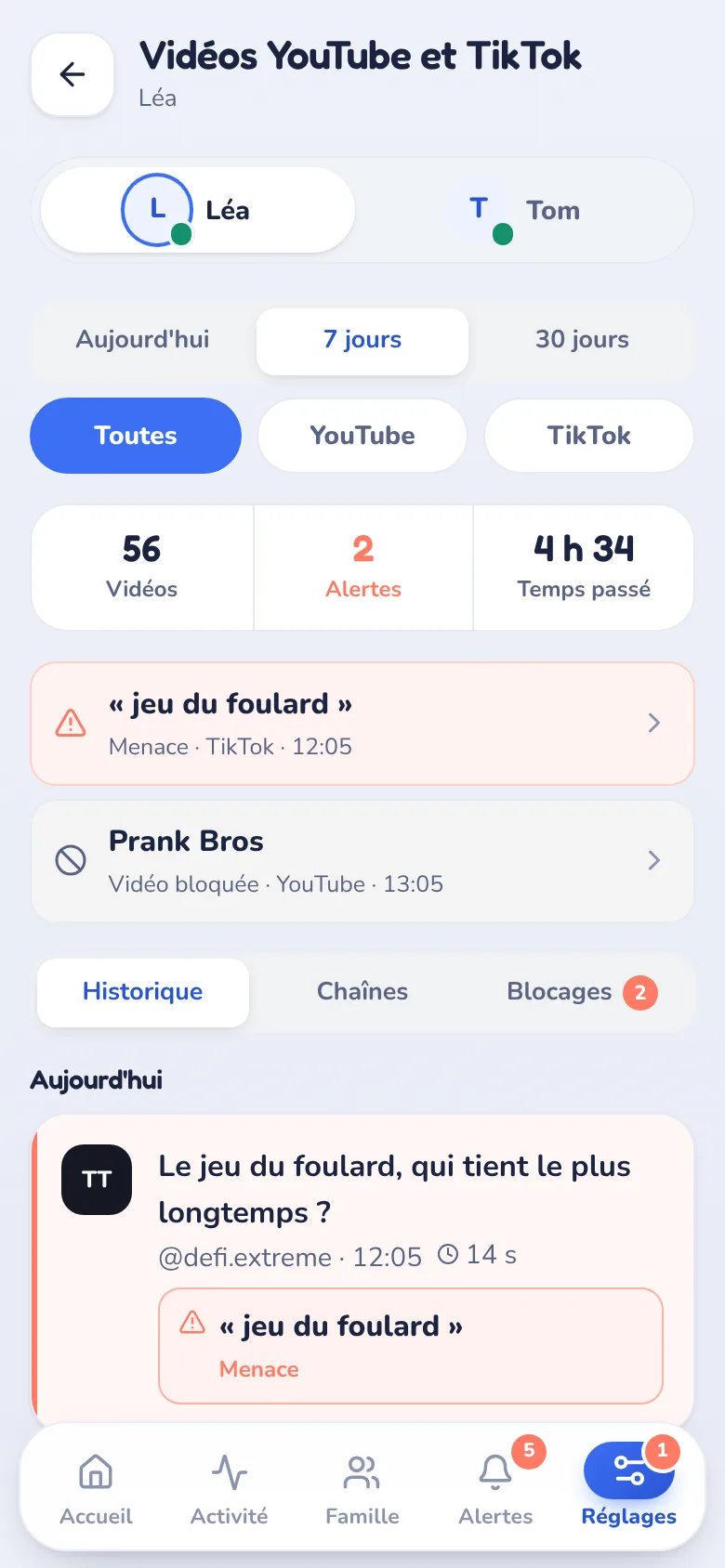
Les vidéos regardées sur YouTube, TikTok, et les Reels d'Instagram et de Facebook : titre, chaîne ou compte, heure et durée. NinoSafe en tire une humeur estimée. Aucune connexion aux comptes de votre enfant n'est nécessaire.

Chemin : Activité Vidéos

L'humeur estimée

  1. Un score sur 100, calculé par NinoSafe d'après les thèmes des vidéos (apprentissage, humour, animaux… ou tristesse, peur, violence), l'heure de visionnage et les mots graves.
  2. Le score de chaque jour, les thèmes les plus regardés et les signaux à surveiller.
  3. C'est une indication sur les contenus, pas un diagnostic. Vous êtes prévenu s'il baisse nettement : le mieux est alors d'en parler avec votre enfant.

L'historique

  1. Une carte par appli (YouTube, TikTok, Instagram, Facebook) : temps passé et nombre de vidéos. Touchez-la pour filtrer.
  2. Touchez une vidéo pour sa fiche, puis « Voir la chaîne » pour toutes les vidéos de cette chaîne.

Bloquer

  1. Dans la fiche d'une vidéo ou d'une chaîne : « Bloquer la chaîne ».
  2. Réglages › Vidéos et réseaux sociaux : temps maximum de YouTube et de TikTok, chaînes et mots bloqués.
  3. Une vidéo grave ou bloquée vous est signalée aussitôt.

Il faut le blocage instantané sur le téléphone de l'enfant. Après une mise à jour de NinoSafe, désactivez-le puis réactivez-le.

Historique des vidéos

Position et alertes

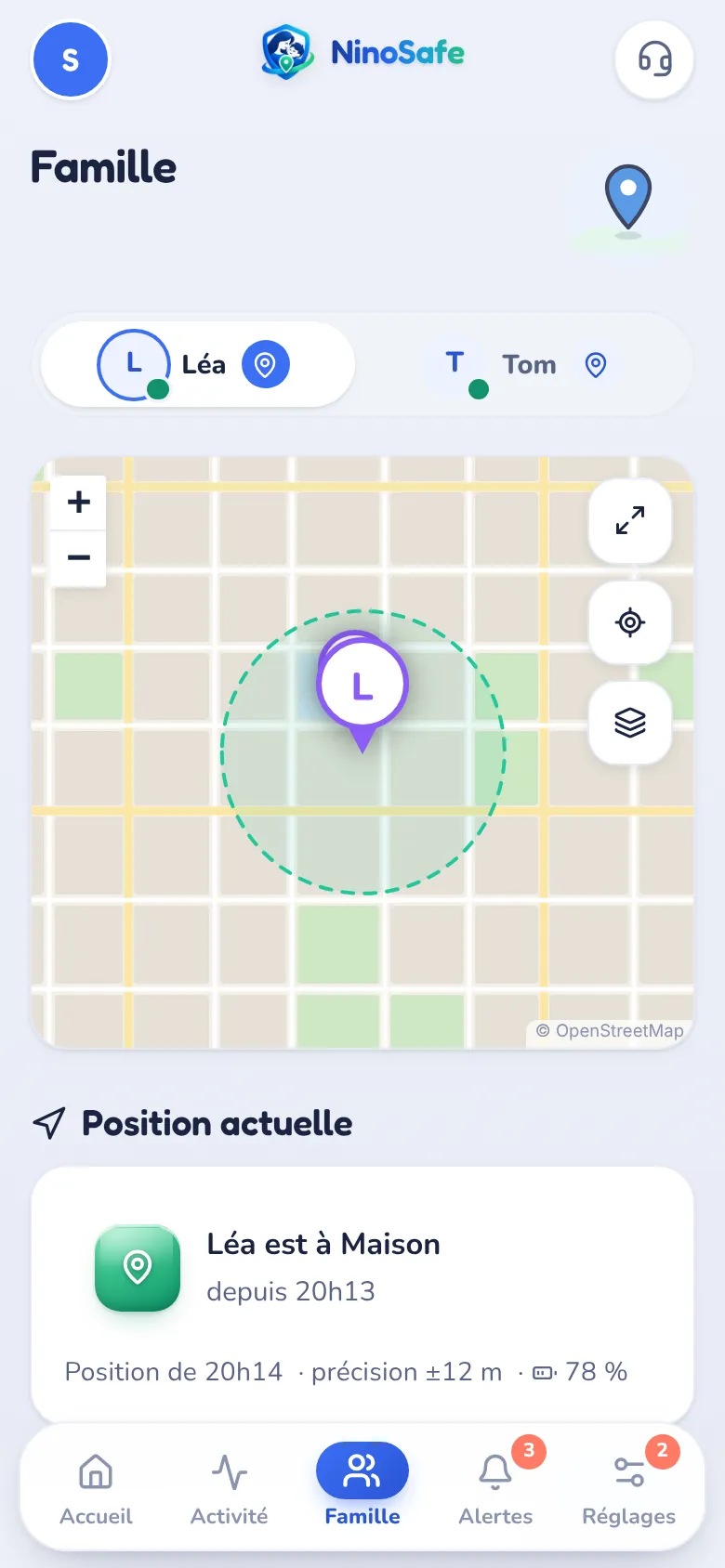
Voir la position

La position de l'enfant sur la carte, avec l'adresse, la précision et la batterie.

Chemin : Carte

Localiser

  1. Ouvrez l'onglet « Famille » et touchez le prénom.
  2. Le bouton cible recentre la carte ; « Localiser » dans les actions rapides demande une position fraîche.
Position en direct

Position et alertes

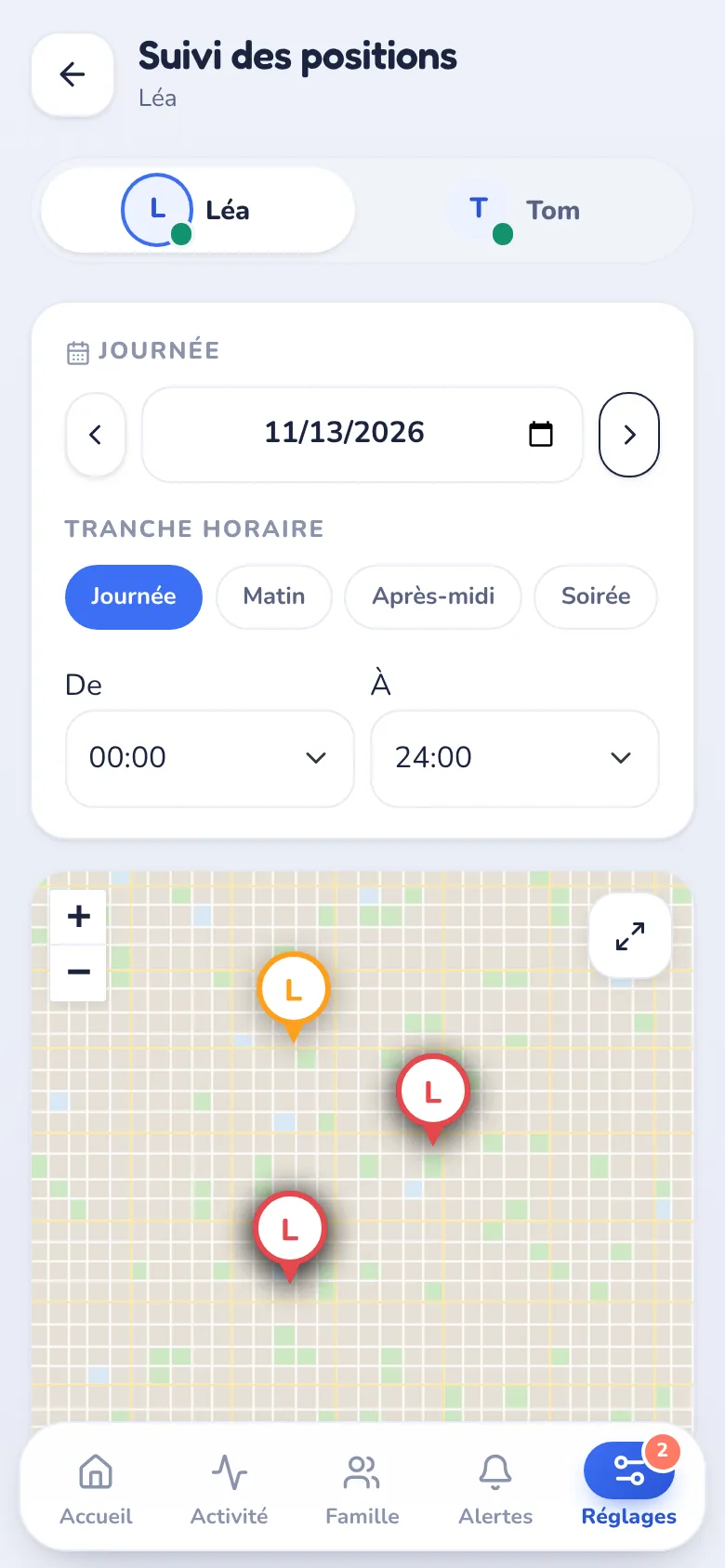
Trajets, lieux et zones

Revoyez la journée : les lieux où l'enfant s'est arrêté et pendant combien de temps. Les zones (Maison, Collège) vous préviennent des arrivées et des départs.

Chemin : Carte Lieux visités

Revoir une journée

  1. Choisissez la date et la tranche horaire (matin, après-midi, soirée).
  2. La liste « Lieux où … s'est arrêté(e) » donne les heures et les durées.

Créer une zone

  1. Onglet « Famille », section des zones : créez une « Nouvelle zone », nommez-la et réglez son rayon.
  2. Option : mettre le téléphone en pause dans la zone aux heures choisies (par exemple au collège).
Suivi des positions

Position et alertes

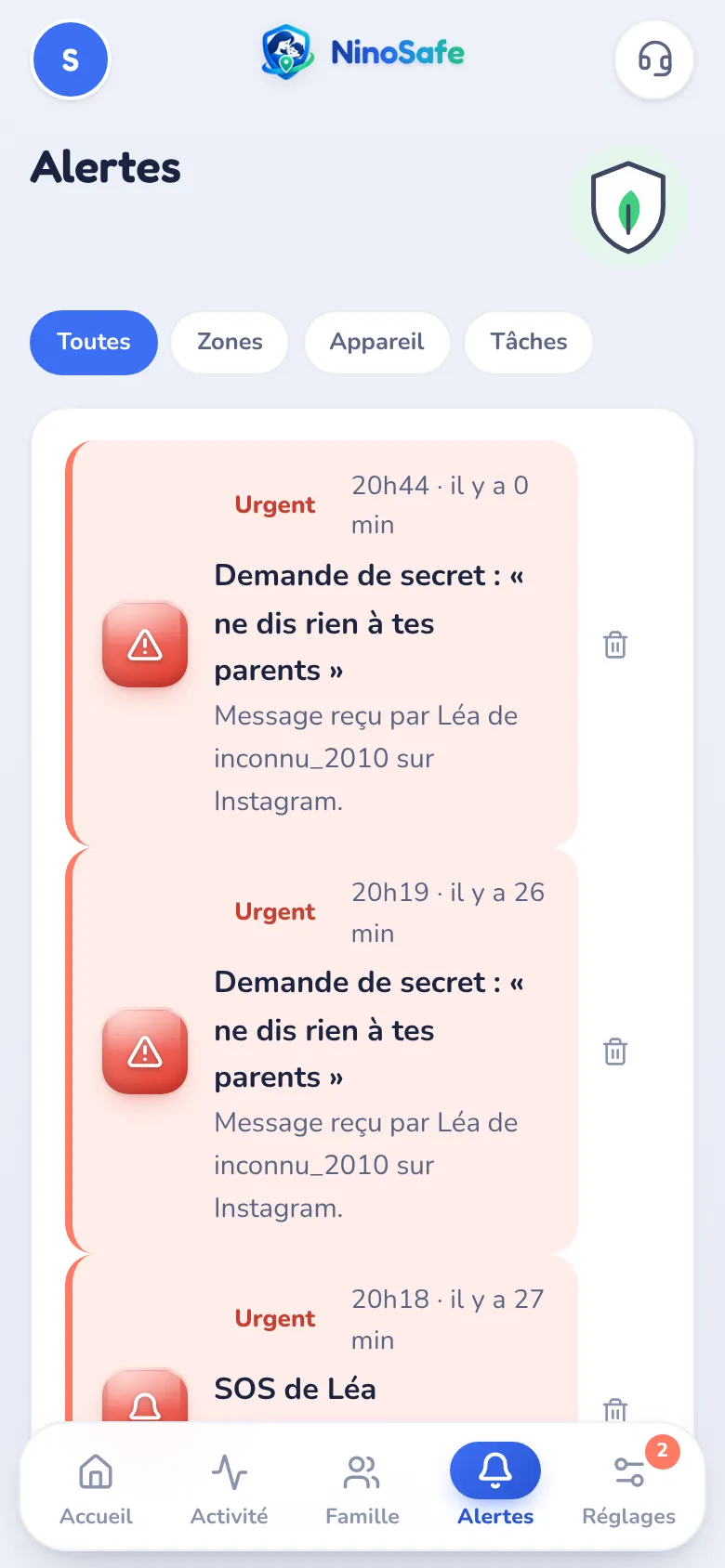
Alertes et notifications

Toutes les alertes au même endroit : SOS, mots graves, zones, batterie faible, missions terminées, applis à valider.

Chemin : Alertes

Trier

  1. Filtrez par Zones, Appareil ou Tâches.
  2. Touchez une alerte pour ouvrir l'écran concerné ; la corbeille la retire.
Alertes

Position et alertes

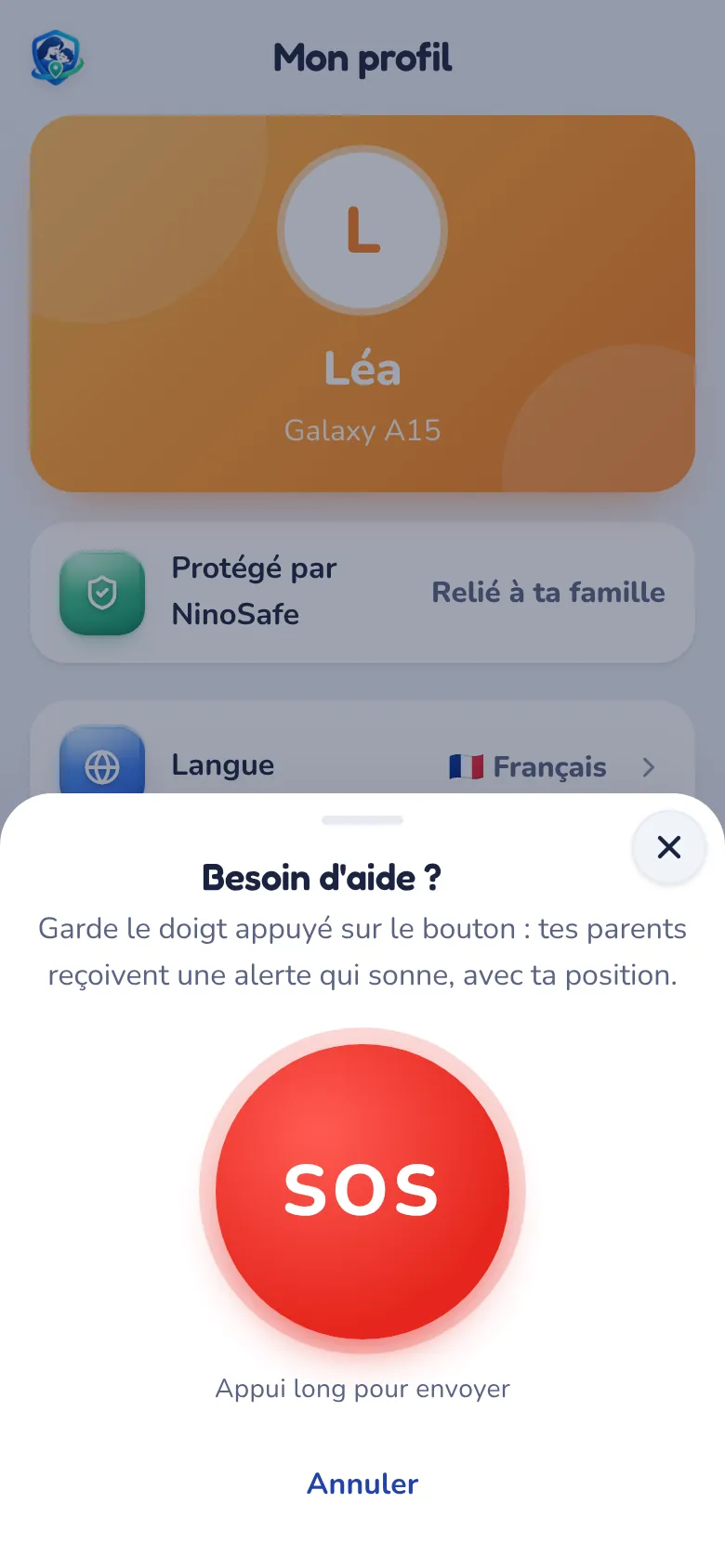
SOS et « Viens me chercher »

Deux boutons toujours visibles chez l'enfant, même téléphone en pause.

Côté enfant

  1. SOS : appui long sur le bouton rouge. Vos téléphones sonnent comme un appel, avec sa position.
  2. « Me chercher » : une demande plus calme, avec sa position.

Côté parent

  1. L'alerte sonne même téléphone en silencieux, si vous l'avez autorisé.
  2. Touchez « J'arrive » : l'enfant sait que vous avez reçu son appel.
Bouton SOS

Protection et famille

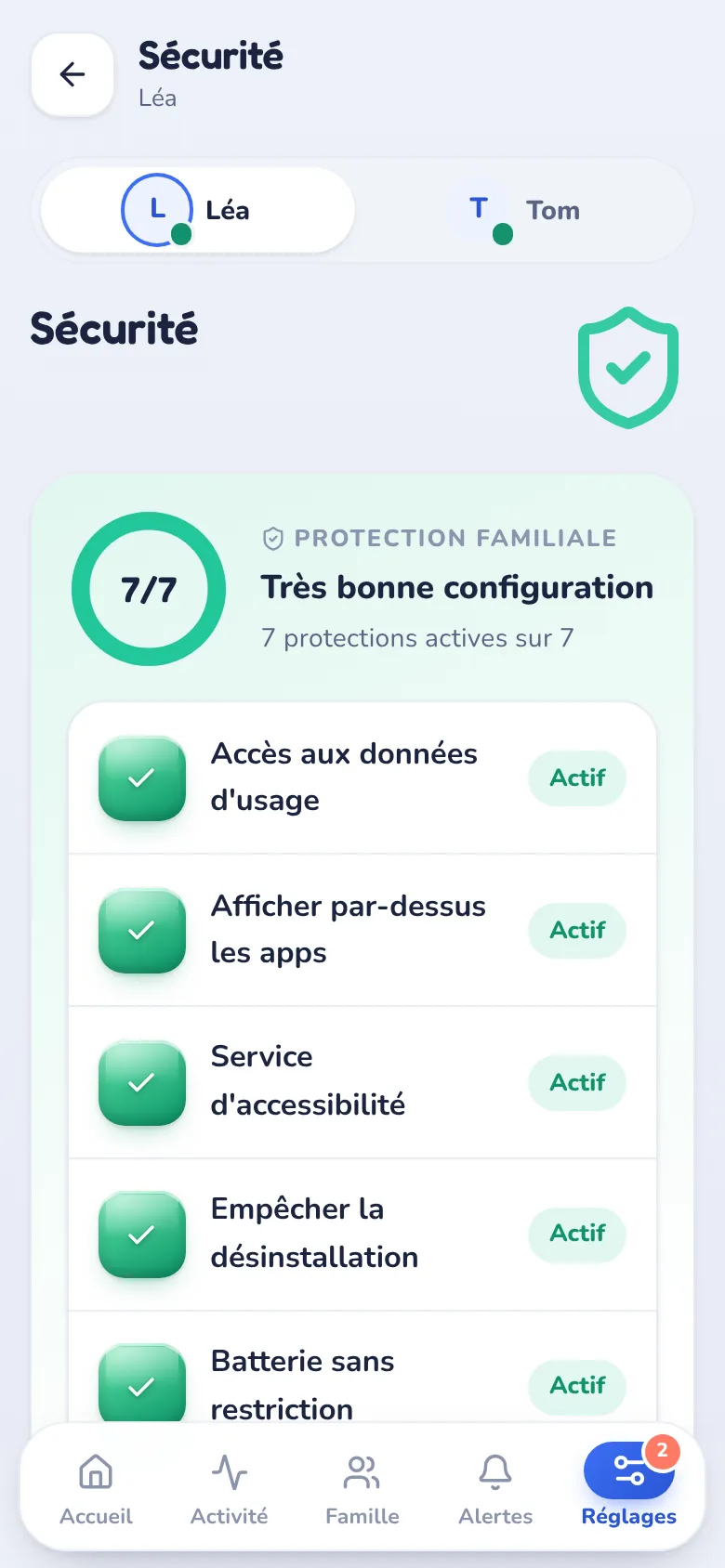
Sécurité et anti-désinstallation

Le score de protection vérifie que tout fonctionne sur le téléphone de l'enfant.

Chemin : Réglages Protection du téléphone

Protéger

  1. Activez « Protéger les réglages sensibles » : désinstaller, forcer l'arrêt, effacer les données et ouvrir les réglages de NinoSafe sont bloqués.
  2. Activez « Empêcher la désinstallation » si le téléphone le propose.
  3. « Heure automatique » empêche de tricher en changeant l'heure.

Vérifier

  1. Chaque ligne doit être « Actif ». Une ligne « À refaire » indique quoi faire sur le téléphone de l'enfant.

Avec votre code parent, l'espace parent du téléphone de l'enfant donne accès à tout pendant 10 minutes.

Sécurité

Protection et famille

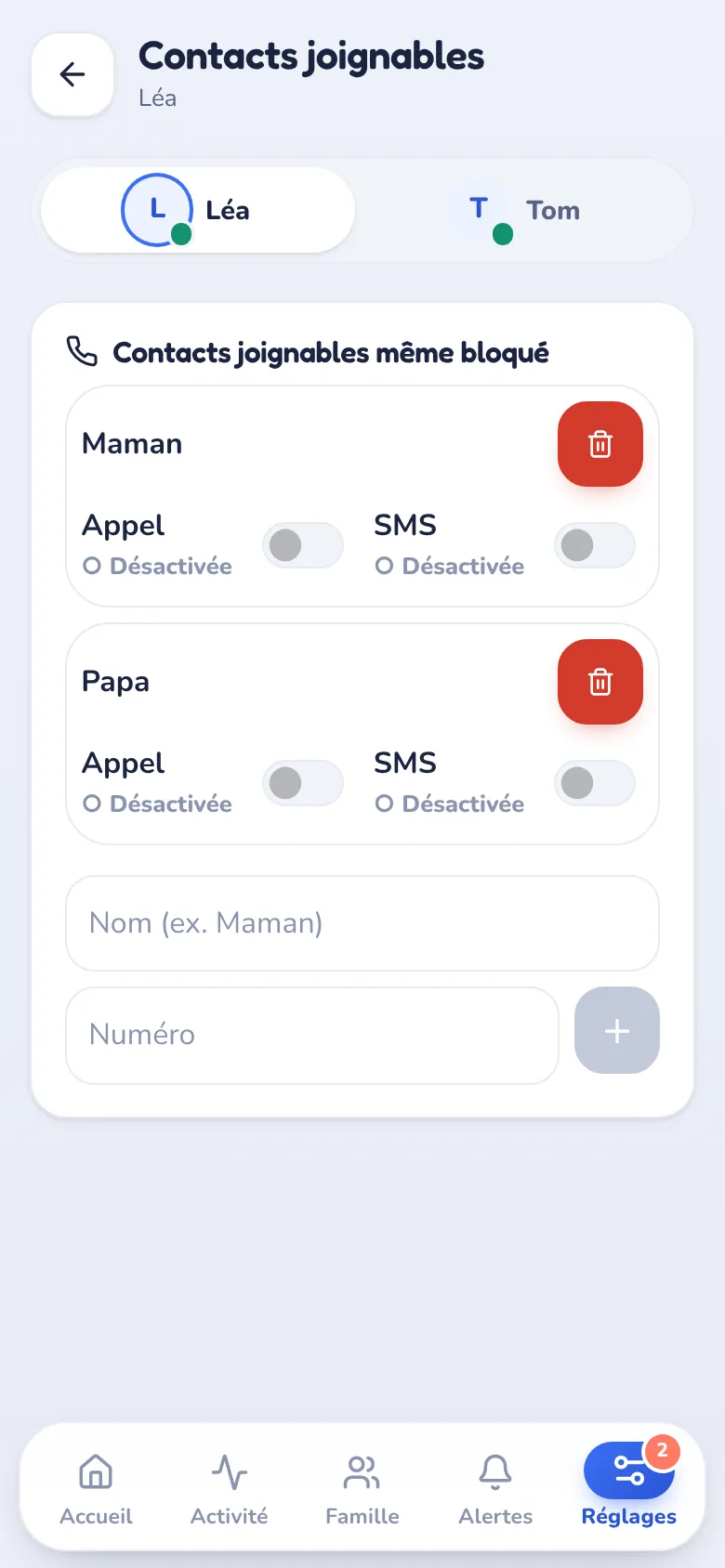
Contacts joignables

Les personnes que l'enfant peut appeler ou à qui il peut écrire, même téléphone verrouillé.

Chemin : Réglages Contacts joignables

Ajouter

  1. Saisissez le nom et le numéro, puis touchez « + ».
  2. Choisissez si l'appel et le SMS restent possibles pendant les verrouillages.
Contacts joignables

Protection et famille

Enfants et deux parents

Jusqu'à trois enfants avec l'offre Famille, et deux parents qui pilotent chacun depuis leur téléphone.

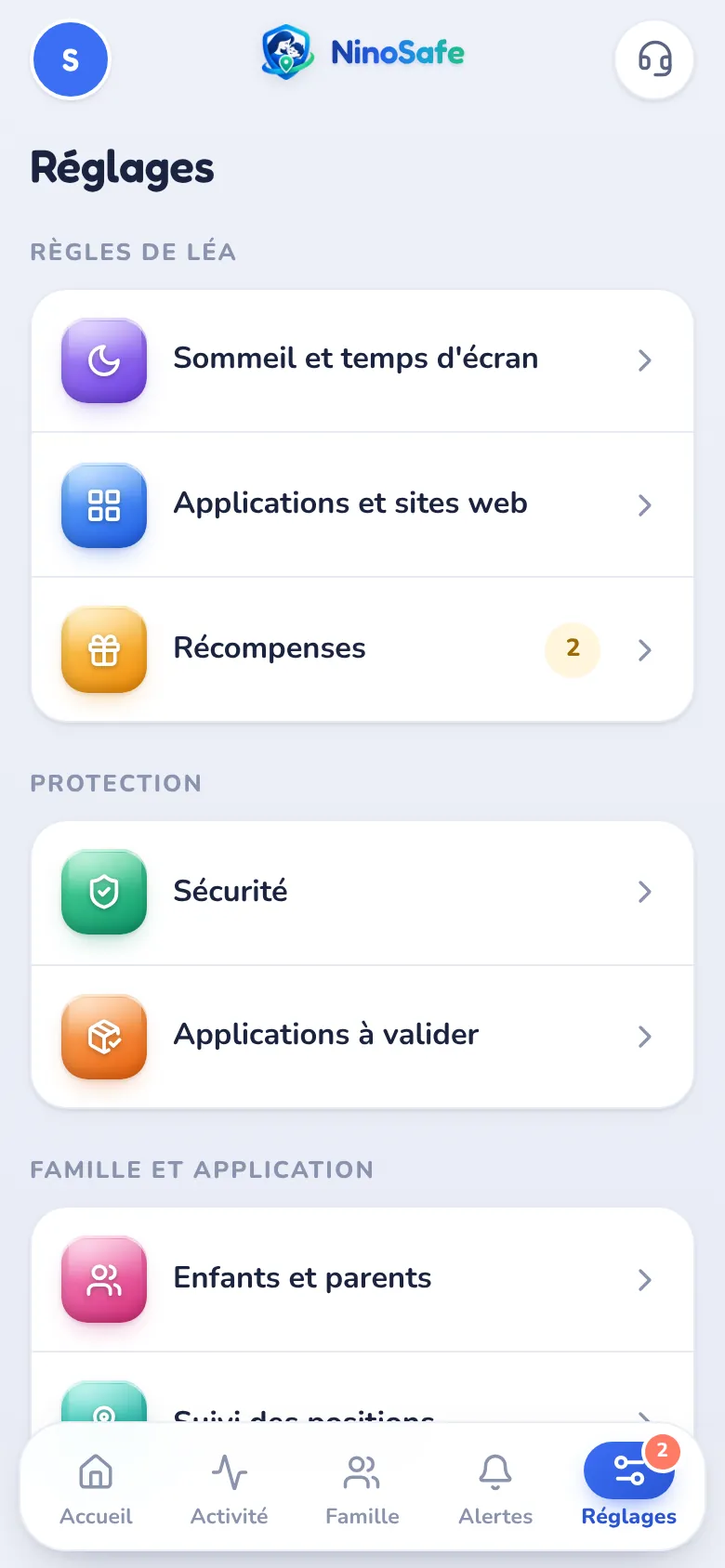
Chemin : Réglages Enfants et parents

Ajouter le second parent

  1. Touchez « Ajouter un parent » et suivez les étapes sur son téléphone.
  2. Le parent principal approuve la demande.

Kit de secours

  1. Gardez le kit de secours : il permet de récupérer la famille si votre téléphone est perdu, sans refaire les liens.
Enfants et parents

Protection et famille

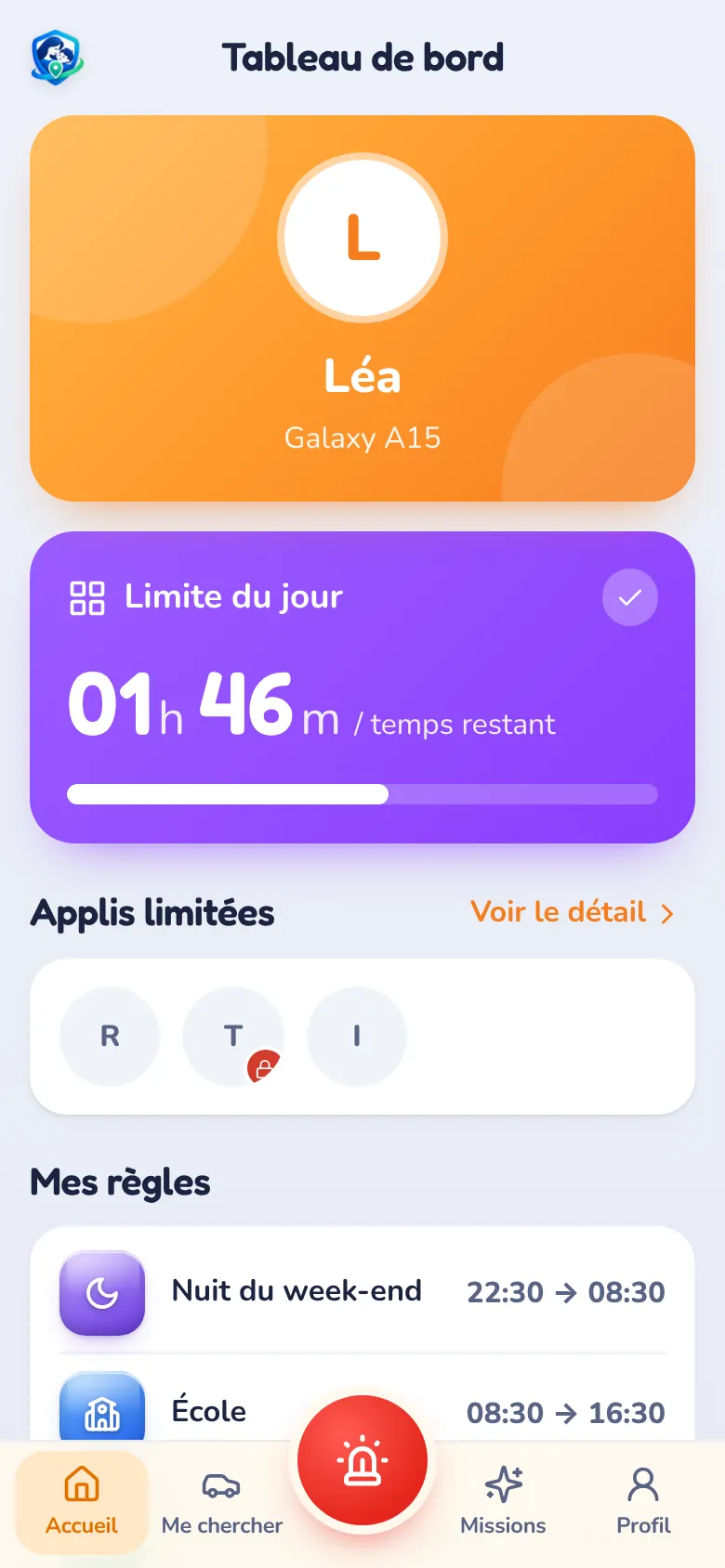
L'écran de l'enfant

L'enfant voit son temps restant, ses applis limitées, ses règles et ses missions.

Ses onglets

  1. Accueil : temps restant et règles.
  2. Me chercher, SOS : demander de l'aide.
  3. Missions : gagner du temps.
  4. Profil : langue et espace parent (code parent demandé).
Accueil de l'enfant

Protection et famille

Abonnement

Solo pour un enfant, Famille jusqu'à trois. Paiement et résiliation par Google Play.

Chemin : Avatar en haut à gauche Mon abonnement

Changer d'offre

  1. Touchez « Changer d'offre » et choisissez la nouvelle offre.
  2. En passant de Famille à Solo avec plusieurs enfants, NinoSafe vous demande quel téléphone garder.

Résilier

  1. Google Play → Profil → Paiements et abonnements → Abonnements → NinoSafe.
  2. L'accès reste actif jusqu'à la fin de la période payée.
Réglages